Jumat, 13 Desember 2013

Memasukan Gambar Di Windows Phone


  Pada postingan ini saya akan sharing bagaimana memasukan gambar ke dalam project WP di Visual Studio

1. Buka Visual Studio tentunya


2. Persiapkan gambar yang mau dimasukan kedalam project

3. Copy Gambar. Kali ini saya menggunakan sebuah sample gambar yang bernama "sample" di haruskan      gambar berformat PNG agar bisa di load VS


4. Paste gambar di content 


5. Sekarang tulis code di bawah ini di awal sebelum   public Game1() tujuannya untuk meload gambar
     GraphicsDeviceManager graphics;

        SpriteBatch spriteBatch;
        Texture2D Sample;


6. Masukan code berikut di mthod loadContent() untuk mengload gambar
     spriteBatch = new SpriteBatch(GraphicsDevice);
            Sample = Content.Load<Texture2D>("sample");


7. Masukan kode berikut untuk menggambar di method draw()
   spriteBatch.Begin();
            GraphicsDevice.Clear(Color.CornflowerBlue);
            spriteBatch.Draw(Sample, new Vector2(0, 0), Color.White);
            spriteBatch.End();


8. Nah sekarang kita atur posisi WP agar posisinya portait dengan memasukan code berikut di public game1()
           
graphics = new GraphicsDeviceManager(this);
            Content.RootDirectory = "Content";
            graphics.PreferredBackBufferHeight = 800;
            graphics.PreferredBackBufferWidth = 480;
            graphics.SupportedOrientations = DisplayOrientation.Portrait;
            graphics.IsFullScreen = true;
            // Frame rate is 30 fps by default for Windows Phone.
            TargetElapsedTime = TimeSpan.FromTicks(333333);
            // Extend battery life under lock.
            InactiveSleepTime = TimeSpan.FromSeconds(1);
            InactiveSleepTime = TimeSpan.FromSeconds(1);
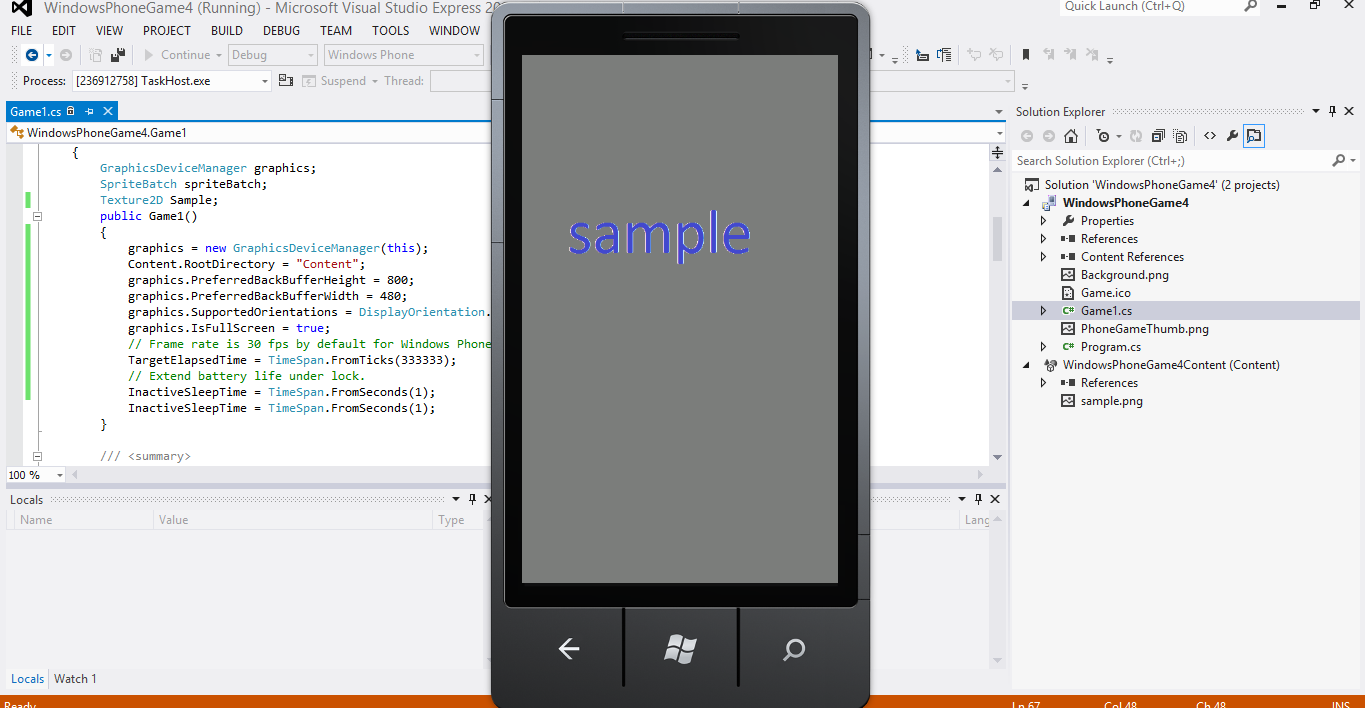
9. Sekarang tinggal run Project dan gambar sudah masuk di WP :D
Share:

Memasukan Audio ke construct 2


Oke pada postingan ini bakal saya ajarin gimana caranya buat masuikin sound ke game creator "CONSTRUCT 2" :D

Pertama buka constructnya dulu :D

Tampilan construct2 

Kedua kita siapain musiknya 

Kali ini saya menggunakan sebuah musik bernama "menu" dan formatnya .ogg berada di dekstop saya


Setelah itu kita import musiknya. Dari construct ligat di kolom project lalu cari sound lalu click kanan import
siap Import

Lalu tampilannya akan seperti ini 
Cari dimana kita menyimpan filenya tadi :D

Setelah itu open dan import 

Nah sekarang kita kembali ke construct nya untuk menginialisasikan object audio agar bisa memutar musik :D
Click kanan pada layar lalu inset new object,

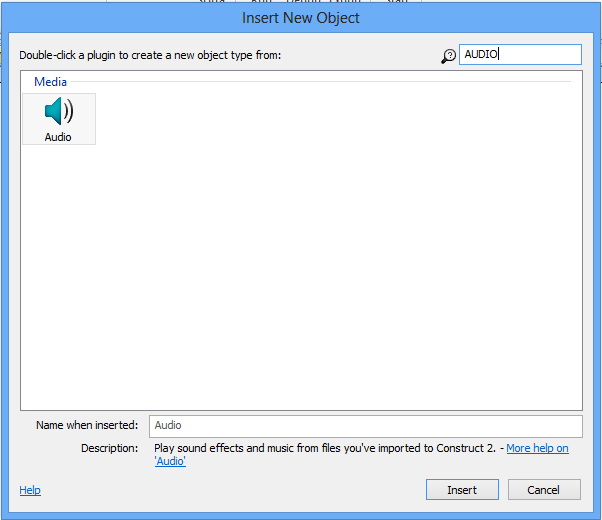
Lalu pilih audio 


Setelah itu tinggal di insert.

Nah sekarang kita panggil audionya. Tetapi kita harus ke event sheet terlebih dahulu


Nah setelah itu Click event sheet lalu System
Next
Pilih on start layout


Pilih PLAY


Next 

Atur seperti gambar.


DAN PLAYY   


SEMOGA BERHASIL


Share:

Selasa, 10 Desember 2013

Memulai Project Game XNA Di Windows Phone

       Ok pada postingan ini saya bakal mengajarkan step by step untuk memulai langkah membuat apps di windows phone.

Pertama kita buka terlebih dahulu visual studio nya :D


Pilih new project  maka akan muncul seperti gambar di bawah ini


Pilih di Instaled->Visual c#-> XNA game Studio 4


Maka akan muncul gambar seperti diatas. Lalu kita mulai emulator dengan click emulator 7.1


Sekarang emulator sudah jalan dan program siap di Koding 
Semoga bermanfaat :D
Share:

Minggu, 08 Desember 2013

Situs belajar jadi "DEVELOPER MICROSOFT"


   "Microsoft"  apa yang anda pikirkan ketika mendengar kata itu. Bagi orang awam (orang non IT) mungkin biasa saja, yah microsoft itu ya office, os dan sebagainya. Tapi bagi orang IT ketika mendengar "Microsoft" akan sedikit wow...    nah untuk itu kita bersama bisa menjadi seorang developer Microsoft. Bagaimana caranya???


 Microsoft memiliki beberapa program yang tujuannya untuk membantu pelajar/mahasiswa (khususnya bidang IT) untuk belajar bagaimana membuat software, game maupun database. Ada dua program microsoft yang begitu luar biasa.

1. MVA (Microsoft Virtual Academy)
   Microsoft Virtual Academy atau MVA adalah pusat pembelajaran dari microsoft untuk seluruh mahasiswa (baik IT maupun non IT) tentang bagaimana menjadi developer Microsoft. Didalam MVA sudah terdapat banyak modul dan video tutorial, juga ada sertifikat jika kita sudah melaksanakan beberapa course :D.. Kurang apa lagi coba..  Maka ayo daftar di www.microsoftvirtualacademy.com


2. Dream Spark
   Dream Spark adalah pusat software geratisan dari microsoft untuk para pelajar. Eiits nanti dulu, di sini software diberikan secara geratis. Tapi tidak semua kampus dapat memperolehnya. Hanya ada beberapa kampus yang dapat mendownload dari Dream Spark. Di sini kita dapat mendownload berbagai software developer mulai dari Visual studio express , pro hingga database. Untuk mahasiswa brawijaya dapat melihat bagaimana cara pendaftaran dream spark di sini


SEKIAN INFO DARI SAYA SEMOGA BERMANFAAT,     REGARDS. :D
Share:

Jumat, 06 Desember 2013

Menggunakan Blend di Visual Studio


Dalam postingan ini saya akan bahas tentang blend di visual studio 2013. Blend adalah salah satu aplikasi dari microsoft yang bisa untuk meng-edit tampilan aplikasi yang kita buat di Windows 8 :D.


1. Caranya buka dulu blendnya


2. Click open project lalu pilih project yang ingin kita edit


3. Dan taddddddaaaaaa     selamat ber eksperimen :D


Selamat Mencoba, Semoga bermanfaat

Share:

Rabu, 04 Desember 2013

ID-TECH Universitas Brawijaya


 ID-Tech Universitas Brawijaya apa itu?    Kurang lebih ID tech Universitas Brawijaya itu adalah sebuah lomba internal dari Microsoft untuk memperebutkan Wild Card. Nah apa lagi itu Wild Card?

Microsoft Wild Card Program adalah sebuah program kompetisi internal di kampus untuk memperebutkan satu Perwakilan dari Universitas Brawijaya untuk langsung Semifinal ImagineCup Indonesia 2014 di Jakarta.


Pada ID-Tech akan ada beberapa tahap yang harus di lewati. Berikut tanggal-tanggal pentingnya
1.Pengumpulan Proposal     : 31 December 2013 – 20 Januari 2014*
2.Pengumpulan Video         :  26 Januari 2014 – 6 Februari 2014*
Final (Presentasi)                :8 Februari 2014*

*tanggal sewaktu-waktu dapat berubah
Pada saat final persentasi adalah 10 Tim terbaik yang lolos tahap seleksi Video


Pengumpulan berkas secara online di :

Untuk ID-Tech akan ada 3 Kategory yaitu :
1. Game
2. Innovation
3. World Citizenship


Syarat dan Ketentuan
Project Proposal dan presentasi
Mencangkup :
1. Penjelasan Team
2. Apa yang bisa dilakukan oleh projek anda
3. Untuk siapa projek anda
4. Platform apa yang digunakan
5. Rencana projek untuk dibawa ke market
6. Kurang dari 10 halaman
7. Apa yang dijelaskan di proposal sama seperti yang dijelaskan saat presentasi, namun diambil outline nya       saja
8. Tidak lebih 50 MB
9. Menggunakan format doc, docx, pdf, ppt, pptx bisa di compress dalam bentuk zip

Presentation video
1. Format wmv atau mp4 tidak boleh lebih dari 500 MB
2. Durasi tidak boleh lebih dari 10 menit
3. Video menjelaskan tentang, latar belakang serta demo aplikasi

Application
Windows : dalam bentuk standard setup.exe atau setup.msi
Windows phone : dalam bentuk XAP
Windows Azure :  dapat diakses melalu browser internet explorer

Akan ada 3 tim dari setiap kategori yang akan masuk ketahap inukubasi langsung dari Microsoft Indonesia. Dan hanya ada 1 Tim yang akan mendapatkan Wild Card dan langsung lolos ke Imagine Cup.

Butuh info lebih kunjungi http://krismatiik.ub.ac.id atau Follow @krismatiik      


JADI.. TUNGGU APA LAGI? PERSIAPKAN TIM MU DAN JADILAH JAWARA IMAGINE CUP DI KANTOR PUSAT MICROSOFT DI SEATLE AMERIKA


Share:

Minggu, 01 Desember 2013

Daftar Akun Windows phone developer melalui akun dream spark


Pertama kita ke https://www.dreamspark.com/  dulu :D,... pastikan anda sudah terdaftar. Kalo belum anda bisa melihat bagai mana cara mendaftar Dreamspark di sini tapi ini contoh buat mahasiswa UB :D hehe buat univ lain saya ga ada. Mungkin anda bisa search di mbah google

Langkah selanjutnya buka akun microsft anda di live.com. Jika belum anda bisa daftar terlebih dahulu.

Selanjutnya Jika  sudah login klik menu development


Selanjutnya pilih Windows Phone 8 Learn more


Setelah itu click map now  pada sub menu di map your acount


Jika berhasil maka akan ada tampilan seperti ini 


Sekarang kita masuk ke situsnya windows phone developer dev.windowspohne.com 


Click Sign in lalu sesuakan dengan akun dreamspark kita


Jika berhasil maka anda akan bisa masuk ke dev.windowsphone.    


Selamat Mencoba
Share: